




Come faccio a configurare la mia casella su Zimbra DeskTop?

I protocolli disponibili per la posta in entrata sono POP3 o IMAP, per la posta in uscita SMTP.
| Descrizione | Parametri |
| Nome | Nome Cognome |
| Indirizzo posta elettronica | Indirizzo mail completo ( es esempio.prova@usl1.toscana.it) |
| Server Posta in arrivo ( POP3 o IMAP) | pop3s.sanita.toscana.it Porta POP3: 995 imaps.sanita.toscana.it Porta IMAP: 993 Tipo di connessione SSL |
| Server posta in uscita ( SMTP ) | smtps.sanita.toscana.it Porta SMTP: 465 Tipo di connessione SSL |
| Nome Utente | Indirizzo mail completo |
| Password | Password |
Sono disponibili tre tipi di account pop3, imap e Zimbra.
Per aggiungere un account pop3 o imap segure le indicazioni Aggiungere un account POP3 o IMAP.
Per aggiungere un account Zimbra seguire le indicazioni Aggiungere un account ZIMBRA.
Aggiungendo un account Zimbra è possibile utilizzare tramite Zimbra Desktop le funzionalità della webmail anche off-line.
Aggiungere un account POP3 o IMAP:
Dopo aver lanciato il client di zimbra
- Premere aggiungi un nuovo account
- alla finestra successiva selezionare:
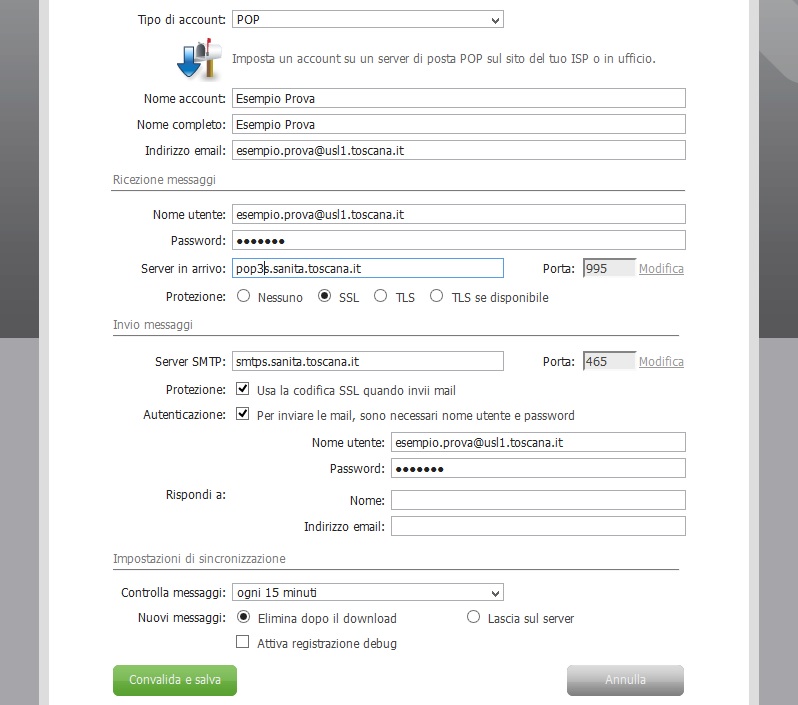
Sezione Account indicare:
- tipo di account, pop o imap.
- Nome account, inserire il proprio indirizzo mail
- nome completo, inserire il nome che vogliamo sia visualizzato quando si spedisce una mail
- indirizzo email, inserire il proprio indirizzo mail
Sezione Ricezione messaggi:
- nome utente, inserire il proprio indirizzo di mail
- password, inserire la password
- server in arrivo, a seconda del tipo si servizio utilizzato inserire pop3s.sanita.toscana.it (servizio POP3) o imaps.sanita.toscana.it (servizio IMAP)
- Porta, impostare 995 nel caso di account POP3 o 993 nel caso di account IMAP
- protezione, selezionare SSL.
Sezione Invio messaggi:
- server SMTP, inserire smtps.sanita.toscana.it
- Porta, indicare 465
- Protezione, spuntare usa codifica SSL
- Autenticazione, spuntare per inviare le email sono necessari nome utente e password
- nome utente, inserire il proprio indirizzo di mail
- password, inserire la password
- premere convalida e salva.
Ed infine premere Avvia Desktop.
Aggiungere un account ZIMBRA:
Dopo aver lanciato il client di zimbra
- Premere aggiungi un nuovo account
- alla finestra successiva selezionare:
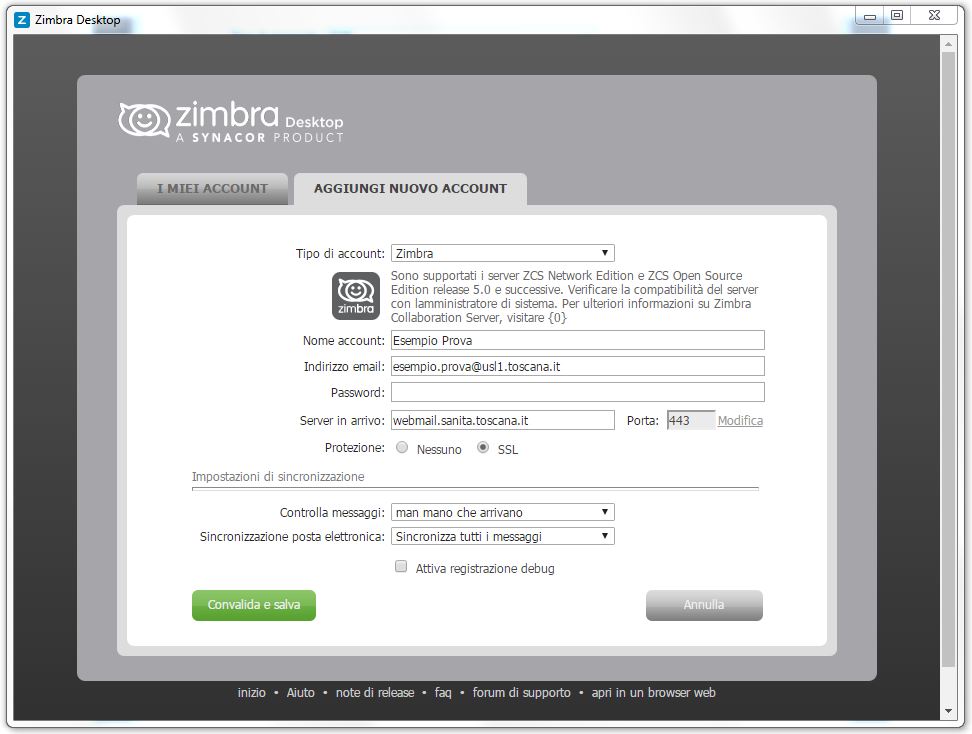
Sezione aggiungi nuovo account indicare:
- Nome account, inserire il proprio nome e cognome
- Indirizzo email, inserire il proprio indirizzo mail
- password, inserire la password
- Server in arrivo, inserire webmail.sanita.toscana.it
Per le Impostazioni di sincronizzazione lasciare i valori già selezionati.
Ed infine premere Convalida e salva.