




Come faccio a configurare la mia casella su Windows Mail?

Per accedere alla posta elettronica utilizzando Windows Mail è necessario modificare la configurazione inserendo i parametri di seguito riportati.
I protocolli disponibili per la posta in entrata sono POP3 o IMAP, per la posta in uscita SMTP.
| Descrizione | Parametri |
| Nome | Nome Cognome |
| Indirizzo posta elettronica | Indirizzo mail completo ( es esempio.prova@usl1.toscana.it) |
| Server Posta in arrivo ( POP3 o IMAP) | pop3s.sanita.toscana.it Porta POP3: 995 imaps.sanita.toscana.it Porta IMAP: 993 Tipo di connessione SSL |
| Server posta in uscita ( SMTP ) | smtps.sanita.toscana.it Porta SMTP: 465 Tipo di connessione SSL |
| Nome Utente | Indirizzo mail completo |
| Password | Password |
Si ricorda che qualora si riscontrassero problemi nella configurazione del client è comunque possibile accedere alla propria posta utilizzando la webmail collegandosi all'indirizzo https://webmail.sanita.toscana.it
Configurazione per Windows Mail
- Selezionare dal menù Strumenti la voce Impostazioni Account
Creare un nuovo account oppure, nel caso si abbia già un account configurato, selezionarlo e cliccare su Cambia per modificarne i parametri.
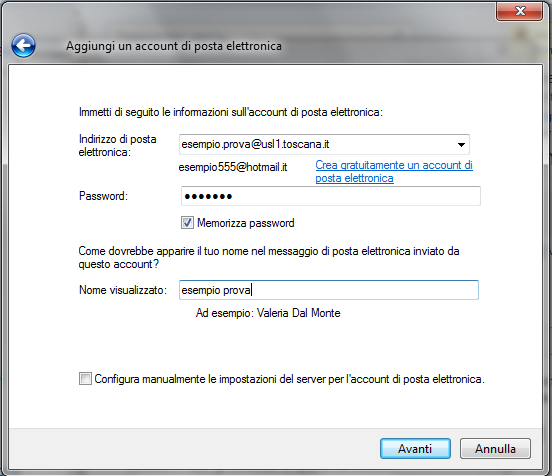
Inserire nei campi Indirizzo di posta elettronica, Password e Nome visualizzato i valori personali.
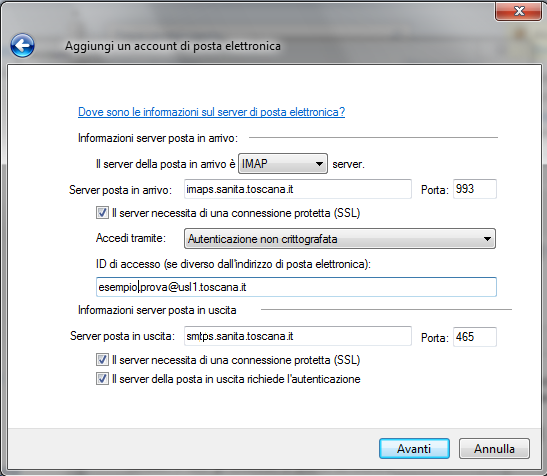
Impostare Server posta in arrivo come imaps.sanita.toscana.it Porta 993 nel caso di account IMAP
Impostare Server posta in arrivo come pop3s.sanita.toscana.it Porta 995 nel caso di account POP3
Impostare Server posta in uscita come smtps.sanita.toscana.it Porta 465 e spuntare la casella relativa a "Il server necessita di una connessione protetta SSL" come in figura.
Premere avanti per terminare la procedura.